Главная/Блокировка аккаунта Claude/Инструкция
Инструкция · 15 минут
Страховка для Claude: чтобы данные пережили блокировку аккаунта

За 15 минут данные из работы с Claude переедут из переписки в папку на компьютере. Если аккаунт придётся сменить, новый аккаунт прочитает ту же память и те же наработки — и не придётся начинать с нуля. Отдельным шагом — как защититься от поломки самого компьютера.
Каждое задание — готовый текст: «Скопировать», вставить в Claude, отправить. Отмечайте пункты — прогресс сохраняется в этом браузере. Почему всё устроено именно так, подробно разобрано в статье «Заблокировали аккаунт Claude: что делать и как больше не терять данные».
Что понадобится: компьютер с Windows или Mac и платная подписка Claude (Pro или выше — на бесплатном тарифе вкладки Code нет). Для шага с бэкапом — приложение облака, которое синхронизирует папку: OneDrive, Google Диск или Яндекс Диск.
1Рабочее место
5 минут
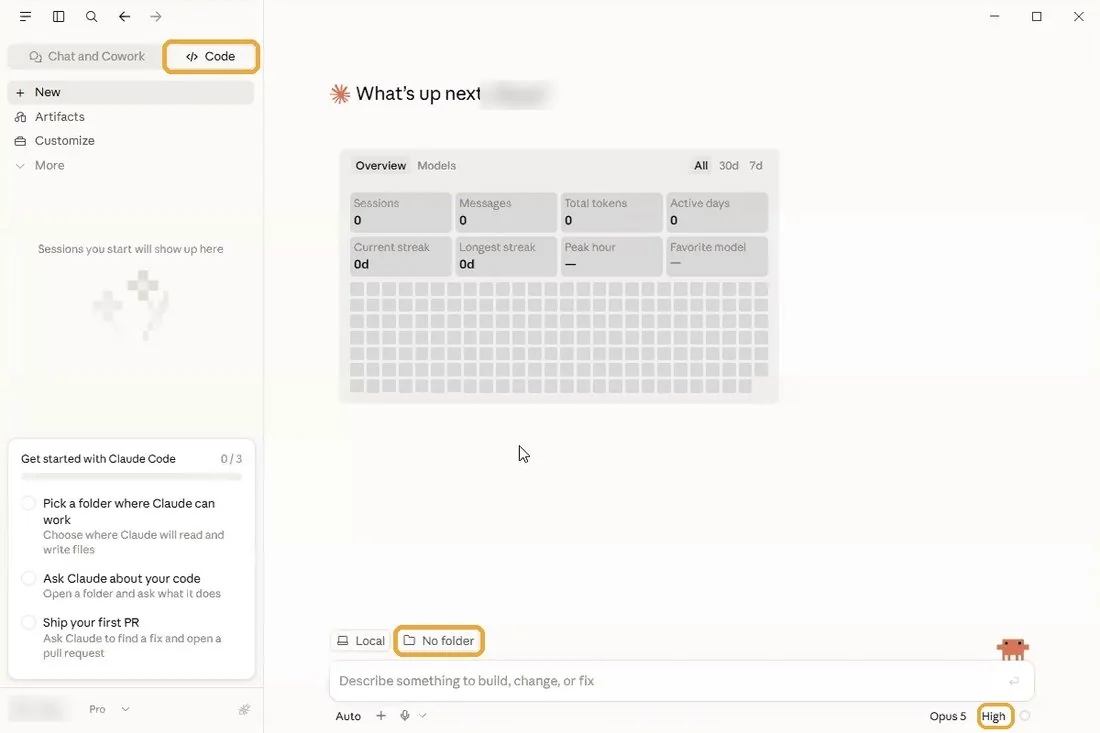
Данные должны жить в папке на компьютере, а не в чате. Для этого нужна вкладка Code в приложении Claude и выбранная рабочая папка.
Если что-то не так
Не вижу вкладку Code
Разверните окно приложения шире. Если вкладки всё равно нет — проверьте, что вход выполнен в аккаунт с платной подпиской: имя и название тарифа видны слева внизу.
Нажимаю «No folder», но окно выбора не появляется
Попросите Claude показать, в какой папке он сейчас работает, и назовите ему полный путь к созданной папке. Продолжайте, только когда её название появилось над полем ввода. Если Claude запросит разрешение — нажмите «Allow once».
Claude всё время спрашивает разрешения
Это нормально: так он подтверждает действия с файлами. «Allow once» разрешает действие один раз. Если вопрос непонятен, попросите его объяснить, что именно он хочет сделать.
2Память о вас
3 минуты
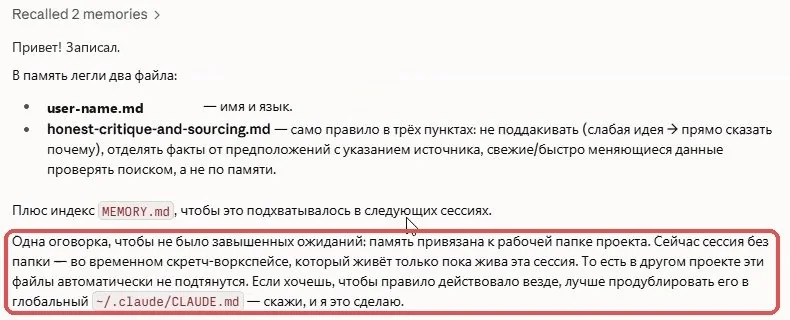
Claude не помнит прошлые разговоры сам по себе — он помнит то, что записано в файлах памяти. Выберите свой случай: память нужно либо завести, либо проверить, где она лежит.
Заполните три поля — задание соберётся само.
Проверьте, где лежат файлы памяти и не осталось ли что-то во временном месте.
Проверь, где ты сейчас хранишь память обо мне и наши правила работы. Назови полные пути к файлам и объясни, почему они лежат именно там. Скажи честно: привязана ли память к этой рабочей папке и подтянется ли она, если открыть новый чат в этой же папке? Если что-то лежит во временном месте — предложи, как перенести это в постоянное, и перенеси после моего согласия. Если ничего временного нет — так и скажи.
3История чатов: не дать ей стереться
2 минуты
Claude Code хранит переписки на компьютере и по умолчанию удаляет те, что старше 30 дней: заголовок чата в списке остаётся, а открыть переписку уже нельзя. У сессий приложения своя настройка; в старых версиях они тоже стирались через 30 дней. Память и файлы это не затрагивает, но в переписках остаётся ход решений — их стоит сохранить. И не удаляйте старые чаты вручную.
Проверь в файле настроек settings.json в твоей служебной папке .claude две настройки: cleanupPeriodDays и desktopSessionCleanupPeriodDays. Они отвечают за то, через сколько дней удаляется история наших переписок. Покажи, какие значения стоят сейчас; если настройки нет — значит, действует значение по умолчанию. Поставь обеим 3650 дней: если настройки нет — добавь её. Перед правкой сделай копию файла настроек, после правки проверь, что файл остался корректным JSON, и покажи, что изменилось.
4Карта: где что лежит
2 минуты
Рабочая папка, память, скиллы, настройки и история переписок лежат в разных местах — память, например, не в рабочей папке, а в служебной папке Claude. В день смены аккаунта или переезда на новый компьютер вспоминать пути некогда. Пусть Claude один раз составит карту.
Составь карту, где на этом компьютере лежит наша работа: рабочая папка, память этой папки, общая память, скиллы, настройки, история переписок. Для каждого пункта — полный путь и одна строка, что там лежит. Сохрани карту в файл «Где что лежит.md» в этой рабочей папке. Ничего не перемещай и не удаляй.
5Вторая страховка: бэкап
10 минут, по желанию
Для смены аккаунта бэкап не нужен: данные и так на компьютере. Он защищает от другого — поломки, кражи или сбоя самого компьютера. Тогда без копии пропадёт всё, в том числе память, которая хранится только на этом компьютере.
Настрой еженедельный бэкап нашей работы в облако — на случай, если что-то случится с компьютером.

1. Найди на компьютере папку облака, которая синхронизируется (OneDrive, Google Диск или Яндекс Диск). Если такой нет — скажи об этом.
2. Что копировать: эту рабочую папку и твою служебную папку .claude в папке пользователя (память, скиллы, настройки).
3. Чего не копировать: файлы с паролями, токенами и ключами — .env, ключи API, служебный файл входа .credentials.json и любые другие файлы, где по содержимому есть секреты; временные и кэш-папки; видео и файлы больше 100 МБ.
4. Сначала покажи полный список того, что попадёт в копию, список исключений и общий вес. Если найдёшь файлы с секретами — назови только пути, без самих значений. Ничего не копируй в облако, пока я не подтвержу список.
5. Формат: архив с датой в названии (claude-backup-ГГГГ-ММ-ДД.zip) в отдельной папке в облаке. Хранить 4 последних архива; самый старый удалять, только когда новый собран и проверен.
6. Собери первый архив и покажи список файлов внутри него.
7. Поставь бэкап на расписание раз в неделю — задачей в приложении Claude, а если это невозможно, системным планировщиком. Скажи, что для запуска компьютер должен быть включён, и как проверить, что копия создаётся.
Если что-то не так
Облако забито, места не хватает
Попросите Claude показать, что весит больше всего. Обычно это видео и картинки — их можно исключить из архива, оставив тексты, память и скиллы: они весят мегабайты.
Claude просит что-то вставить в терминал
Попросите его сделать это самому — почти всё он умеет выполнить без вашего участия.
6Если аккаунт пришлось сменить
3 минуты
Данные на компьютере никуда не денутся. Чтобы в день блокировки не вспоминать, что делать, держите порядок действий под рукой.
Новый аккаунт подключается за минуты: войти в приложение, открыть вкладку Code, выбрать ту же рабочую папку и отправить:
Прочитай память и файлы в этой рабочей папке, в том числе «Где что лежит.md», если он есть. Расскажи коротко, что ты знаешь обо мне, над чем шла работа и на чём мы остановились. Если чего-то не хватает — скажи, чего именно.
Частый вопрос
Может, после блокировки поставить Claude на сервер?
Сервер не защищает от блокировки: блокируют аккаунт, а не компьютер. Он нужен, если агенты должны работать круглосуточно — например, отвечать в Telegram-боте, пока ноутбук выключен. Для работы с текстами, документами и контентом достаточно компьютера и рабочей папки. Сравнение вариантов — в статье, в разделе «Компьютер или сервер».
Страховка настроена. Данные лежат в папке на компьютере, история чатов не стирается, карта «где что лежит» сохранена. Если аккаунт придётся сменить, новый аккаунт прочитает те же файлы. Данные, которые остались только в облачных чатах и проектах, требуют отдельной выгрузки.

Куда дальше
Как это выглядит на практике
В канале — истории о том, как устроена работа с Claude на практике: что ломалось, как чинили, какие наработки пережили смену аккаунта. Там же первыми узнают об открытии клуба. Систему под ваши задачи поможет собрать персональная настройка ИИ-агента.
Канал «Мемуары маркетолога»ИИ-агент под ваши задачи